한국어로 된 라라벨 프레임워크(Laravel Framework) 디버깅 환경 구축 자료가 적어 삽질을 좀 했다
나처럼 자료를 찾는 사람이 있을 것 같아 어떻게 구축했는지 작성한다
중간의 경로는 PHP설치 경로이니 꼭 본인의 경로에 맞는 path로 수정 필요
- vscode launch.json 생성 or 수정
vscode에 디버깅을 걸려면 해당 파일에 config 작업을 해줘야한다
{
    "version": "0.2.0",
    "configurations": [
        {
            "name": "Laravel Debug",
            "type": "php",
            "request": "launch",
            "port": 9003,
            "pathMappings": {
                "c:/"[경로]"/hello-laravel": "${workspaceRoot}"
            },
      		//ignore은 없어도 되는 것 같다
            "ignore": [
                "**/vendor/**/*.php"
            ]
        }
    ]
}
- vscode extension 다운로드
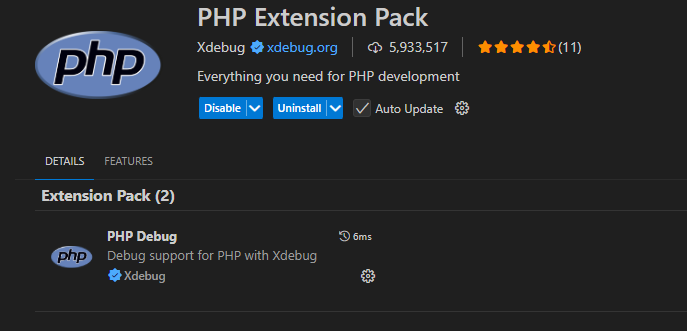
2가지를 다운해야한다
php extension pack
php debug
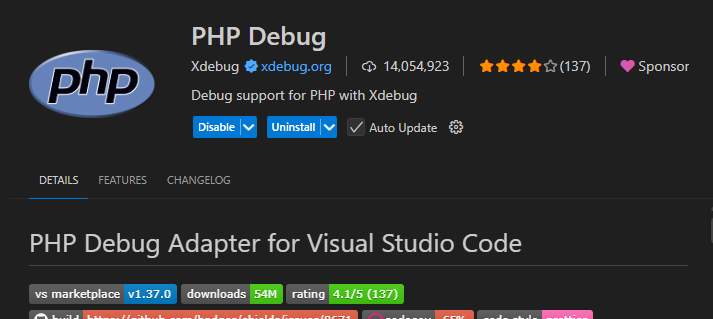
둘 다 Xdebug 제작 확장프로그램 다운 필요
- dll 다운 및 이동
https://xdebug.org/download
해당 사이트 들어가서 다운 필요
PHP 버전에 맞게 다운 받아야한다 TS는 쓰레드세이프의 약자
TS로 받는걸 추천
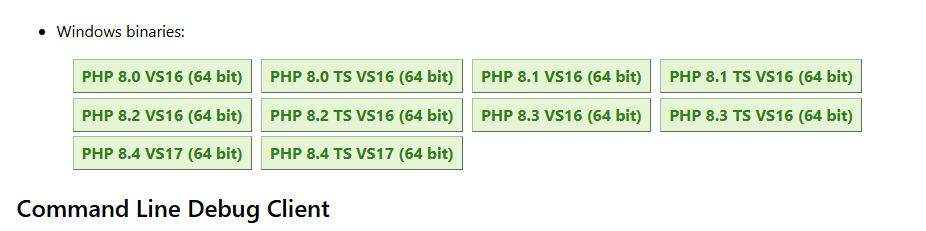
다운 후에 php다운로드 경로 안에 ext폴더 안에 옮겨넣어야한다
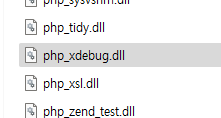
ex) C:\php-8.4.11-Win32-vs17-x64\ext
추가로 dll 이름 버전이 붙어있는데 인식하기 편하게 하기 위해 php_xdebug 로 변경(vscode나 설정에서 해당 이름으로 dll을 읽는 경우가 있다)
- php.ini 설정
마지막에 아래 복사 후 붙여넣기
[Xdebug]
zend_extension="C:\"php설치경로"\ext\php_xdebug.dll"
xdebug.mode=debug
xdebug.start_with_request=yes
xdebug.client_host=127.0.0.1
xdebug.client_port=9003
xdebug.idekey=VSCODE
- .env 파일 수정
APP_DEBUG=true
XDEBUG_MODE=debug
그렇게 서버 실행 시키면

이렇게 Xdebug가 같이 찍힌다
그 후 디버깅 포인트를 찍어서 해당 포인트로 가면
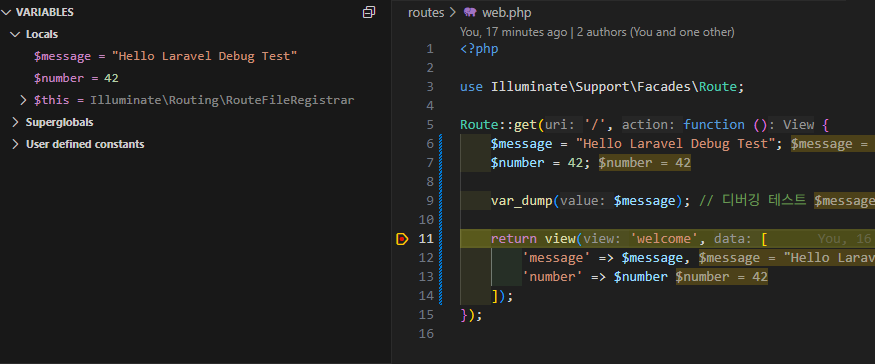
이렇게 평소처럼 볼 수 있는 디버깅 모드(debugging mode) 환경 구성이 완료된다.
물론 해당 값에 마우스오버해도 값이 보이고 옆에 조사식, local변수 확인 가능하다
이상 PHP, 라라벨 프레임워크(Laravel Framework) 디버깅 vscode에 환경 구축하는 방법 끝
혹시 안되는게 있으면 답글로 남겨주세요! 아는 선에서 최대한 답해드리겠습니다